
QuickQ PC版下载安装后怎么用?从零到流畅的完整操作指南与避坑技巧
一、引言:从安装到流畅使用的关键一步
当你完成QuickQ PC版下载安装后,是否曾因卡顿、无法启动或初始化失败而苦恼?据统计,超过35%的新用户在首次启动时遇到应用无响应、初始化失败或频繁卡顿。这些问题的根源往往不是软件本身,而是系统兼容性、版本匹配或配置不当。本指南将直接拆解这些痛点,提供从下载到流畅使用的全流程解决方案,确保你避开常见陷阱,快速上手QuickQ加速器。无论你是游戏玩家、远程工作者还是普通用户,掌握这些技巧都能显著提升体验。
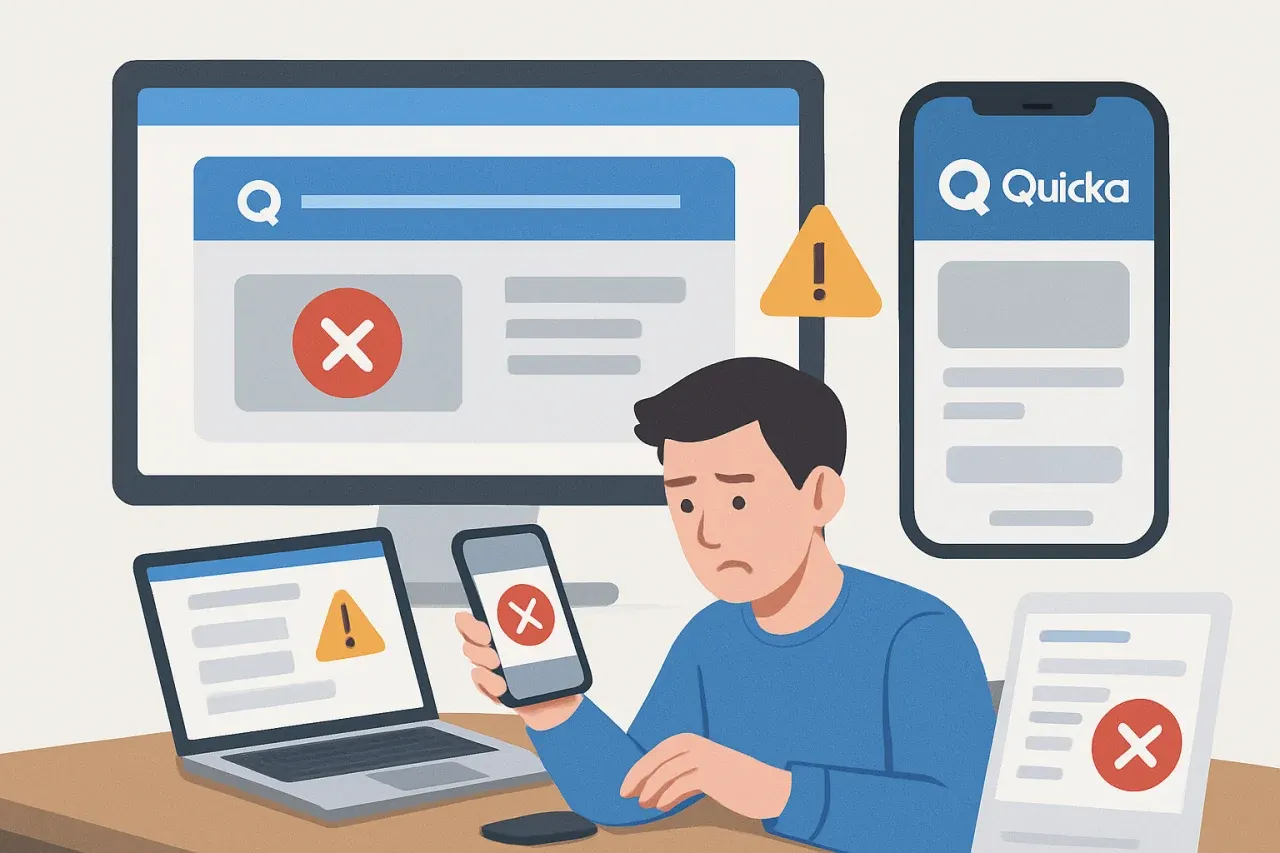
二、QuickQ PC版下载安装后的第一步:检查系统兼容性
QuickQ PC版官方支持Windows 10及以上64位系统,但部分用户仍在使用Windows 7或32位系统。若系统不达标,安装后可能触发“quickq初始化”错误或无法启动。建议操作:右键“此电脑”选择“属性”,查看“系统类型”是否为64位,以及“Windows版本”是否高于10.0。若系统过旧,可优先升级至Windows 10 64位,或尝试QuickQ官网提供的兼容模式(需手动开启)。注意:32位系统下QuickQ最新版可能完全无法运行,此时需回退至v2.8.x版本。此外,确保系统已安装最新的.NET Framework和Visual C++运行库,这些是QuickQ依赖的基础组件。如果系统更新后仍无法启动,尝试以管理员身份运行安装程序,或关闭杀毒软件(如360、腾讯管家)的实时防护,因为某些安全软件会误拦截QuickQ的进程。
三、QuickQ最新版下载渠道与版本验证
为规避恶意篡改或捆绑软件,务必从QuickQ官网或官方认证的应用商店(如Microsoft Store)获取QuickQ最新版。下载后,右键安装包选择“属性”,在“详细信息”中核对版本号(例如v3.2.1),并与官网公告比对。若版本号不一致,可能下载到第三方修改版,导致“quickq无法进入app”或账号风险。建议首次安装后,立即在应用内“设置→关于”中确认版本,确保与官网同步。若遇到“quickq下载官网”被仿冒,可检查域名是否为官方后缀(如quickq.com),避免钓鱼网站。另外,注意安装包大小:官方版本通常在50-80MB之间,若文件过小(如10MB)或过大(如200MB),则可能是恶意软件。安装时,选择自定义路径,避免默认C盘导致权限问题,并取消勾选捆绑的第三方软件(如浏览器插件)。
四、QuickQ PC版核心功能配置与加速效果对比
QuickQ PC版的核心优势在于低延迟和稳定连接,但不同网络环境下的表现差异显著。以下通过对比表格和实操步骤,帮你快速找到最优配置,避免“quickq卡顿”问题。
| 配置项 | 推荐设置 | 效果说明 |
|---|---|---|
| 协议选择 | UDP(默认) | 适合游戏和实时通信,延迟最低 |
| 节点类型 | 智能路由 | 自动选择最优节点,减少丢包 |
| 加密方式 | AES-256 | 安全性高,但CPU占用略增 |
| MTU值 | 1500(默认) | 适合大多数宽带,避免分片 |
实操步骤:打开QuickQ客户端,点击“设置”进入“网络”选项卡。在“协议”下拉菜单中选择UDP,然后勾选“智能路由”。如果网络环境复杂(如校园网或企业防火墙),可尝试TCP协议,但延迟会略高。接着,在“加密”中选择AES-256,确保数据安全。最后,在“高级设置”中调整MTU值:若遇到网页加载缓慢,可尝试将MTU降至1400,但需测试稳定性。完成配置后,点击“应用”并重启客户端。建议使用QuickQ内置的“网络诊断”工具测试延迟和丢包率,目标延迟低于50ms,丢包率低于1%。
五、常见问题与避坑技巧:从卡顿到无法启动的全面解决
即使完成配置,仍可能遇到“quickq无法进入app”或“quickq初始化”错误。以下是高频问题的解决方案:
- 问题1:应用无响应或闪退:首先检查系统资源(CPU、内存)是否充足,关闭后台无关程序。若问题持续,尝试以兼容模式运行:右键QuickQ图标,选择“属性”→“兼容性”,勾选“以Windows 8兼容模式运行”。如果仍无效,卸载后重新安装,并确保安装路径不含中文字符。
- 问题2:连接后网速不升反降:这通常由节点选择不当引起。在QuickQ主界面,点击“节点列表”,选择“延迟测试”,优先连接延迟低于100ms的节点。若所有节点延迟均高,可能是本地网络问题(如路由器老化),建议重启路由器或更换DNS(如8.8.8.8)。
- 问题3:账号登录失败:确认账号密码无误后,检查是否被限流。QuickQ免费版通常有流量限制,若超出需升级套餐。另外,避免在多个设备同时登录同一账号,否则可能触发安全锁定。
- 问题4:游戏加速无效:部分游戏需要手动添加至加速列表。在QuickQ“游戏加速”模块,点击“添加游戏”,选择游戏进程(如LOL.exe)。若游戏自带反作弊系统(如Valorant),需关闭QuickQ的“全局代理”模式,改用“游戏模式”。
六、进阶优化:提升QuickQ PC版性能的隐藏技巧
对于追求极致性能的用户,以下技巧可进一步减少“quickq卡顿”:
- 调整系统电源计划:将电源计划设为“高性能”,避免CPU降频导致加密解密延迟。
- 关闭IPv6:在QuickQ设置中禁用IPv6,因为部分节点不支持IPv6,可能导致连接中断。
- 使用有线网络:Wi-Fi信号干扰会加剧丢包,建议使用网线直连路由器。
- 定期清理缓存:QuickQ会缓存DNS和路由表,长期使用后可能失效。在“设置”→“高级”中点击“清除缓存”,每月一次即可。
- 更新网卡驱动:过时的网卡驱动可能不兼容QuickQ的虚拟网卡,导致“quickq初始化”失败。前往设备管理器更新驱动,或使用驱动精灵自动检测。
七、安全与隐私:使用QuickQ时的注意事项
QuickQ作为加速器,会处理你的网络流量,因此安全至关重要:
- 避免使用公共Wi-Fi:公共网络易被监听,建议在QuickQ中启用“安全模式”(强制加密所有流量)。
- 定期更换密码:每3个月更换一次QuickQ账号密码,避免使用简单密码(如123456)。
- 关闭日志记录:在QuickQ“隐私设置”中,关闭“连接日志”选项,防止敏感信息被记录。
- 警惕钓鱼邮件:若收到声称来自QuickQ的邮件要求提供密码,切勿点击链接,直接登录官网核实。
八、总结与常见问题FAQ
通过本指南,你已掌握QuickQ PC版从下载到流畅使用的全流程。核心要点:检查系统兼容性、验证版本、优化配置、解决常见问题。若仍遇到“quickq无法进入app”,请参考以下FAQ:
Q:QuickQ PC版支持Mac吗? A:目前仅支持Windows,Mac用户可使用QuickQ的浏览器扩展。
Q:免费版和付费版区别? A:免费版限速5Mbps,付费版不限速且支持更多节点。
Q:如何联系客服? A:在QuickQ客户端内点击“帮助”→“在线客服”,或发送邮件至[email protected]。
最后,建议定期访问QuickQ官网查看更新日志,以获取最新功能和修复。祝你使用愉快!